Rabu, 27 Agustus 2008

Cara Memasang Musix Di Friendster

Sudah lama pengen nulis tutorial ini, maaf ya buat teman friendster yang request, baru kesampaian sekarang. Tadinya mau ditulis di blog friendster, tapi karena ini juga bisa di aplikasikan di blog maka sekalian aja ditulis disini.

Tujuan

Sharing audio (lagu) untuk fitur multimedia friendster dan blog.

Platform/Browser

Microsoft Windows, dengan media player Plug In, biasanya sudah otomatis terintegrasi di browser berbasis Windows (IE, Firefox, Opera, Netscape, dll), nggak perlu ada yang diubah. Pemakai Linux dan Mac, silahkan minggir sekarang he3x..

Yang Dibutuhkan

1. Jet Audio Player, bisa download di sini, versi basic udah cukup. Gunanya untuk konversi file audio (misalnya mp3) yang ingin kita sharing ke format wma, kenapa? Soalnya format itu ukuran file nya jauh lebih kecil, jadi bisa lancar di download oleh browser pengunjung. Konsekuensi nya, kualitas audio sedikit berkurang, wajar kok.

2. File hosting dgn fasilitas hot linking, eit.. cukup jangan bertanya lebih jauh, bagi yang mengerti bisa langsung skip ke no.3, tapi bagi yang bingung maka kalimatnya saya ubah; account di Yahoo geocities, tapi ada keterbatasan nya, baca disclaimer di bawah posting ini nanti ya.

3. Opsional - LimeWire, untuk mencari dan download musik, film, dll sebagainya dari internet, ini sebenarnya nggak perlu amat sih, intermezzo aja sekadar nambah2in koleksi lagu/film. Ehm.. saya ingatkan, perhatian perhatian.. PIRACY is CRIME, pokoknya udah di ingetin tuh yaa.. *kaburr*

Balik ke topik, prinsipnya hanya no.1 dan 2 yang vital. Sekarang step by step nya.

A. DOWNLOAD dan install Jet Audio Player.

Restart komputer setelah instalasi, gunanya ada, pokoknya kerjain aja :-)

B. PILIH lagu nya.

Usahakan file size nya cukup kecil, untuk format mp3 durasi 0-3 menit ideal, termasuk dial up mungkin masih kuat, durasi 3-5 menit mungkin hanya lancar untuk koneksi ADSL, durasi 5 menit keatas kemungkinan besar cuma bisa lancar terdengar oleh koneksi broadband. Memang nggak selalu berlaku begitu, bergantung kualitas koneksi nya.

C. KONVERSI ke format wma.

Klik kanan file yang kita pilih, nah di list nya sekarang ada menu untuk Jet Audio (itu gunanya restart tadi, untuk menjamin menu ini muncul saat klik kanan).

Pilih, convert with jet audio. Ubah file naming, HARUS ke huruf kecil semua dan TANPA spasi (mengikuti standar html), misal:

Goyang Dombret ditulis: goyangdombret

Tick, create new files in the following folder, terserah nanti file hasil konversinya akan di taruh di folder mana, gampangnya ke desktop aja.

Set Output format, pilih WMA - Windows Media Audio 9.

Klik config, pilih format Windows Media Audio (wma), Constant Bitrate (cbr) pilih 32 Kbps Stereo (biasanya lagu mp3 yang kita punya standarnya 128 Kbps), ukuran file jauh menjadi lebih kecil namun tetap stereo.

Boleh dipilih kbps yang lebih kecil, tapi kualitas suaranya juga makin menurun, dari pengalaman, setting diatas cukup pas.

Klik Ok, selanjutnya klik Start untuk mulai konversi.

Di akhir proses ada pertanyaan apakah ingin menambah file ini ke album, jawab saja No.

D. UPLOAD File tersebut ke server (geocities).

Login ke yahoo geocities, nah ini step by stepnya banyak deh terutama yang belum pernah mengaktifkan geocities nya, tapi intinya:

- Aktifkan geocities kalau belum diaktifkan

- Akses File Manager, silahkan cari link kunci ini, open file manager, jangan ubah apa-apa, klik langsung.

- Nah sekarang gampang, nggak perlu bikin2 folder atau apa, langsung scroll ke bawah dari list file yang ada, cari tombol Upload Files. Browse deh file lagu wma kita tadi, upload.

- Kalau sudah selesai, lihat list nya apakah file kita sudah masuk, pastikan juga file name nya benar, tanpa huruf besar dan tanpa spasi. File kita tadi harusnya terbaca, goyangdombret.wma

- Sign out dari geocities, sisi praktis aja, pusing kan banyak windows yang terbuka :-)

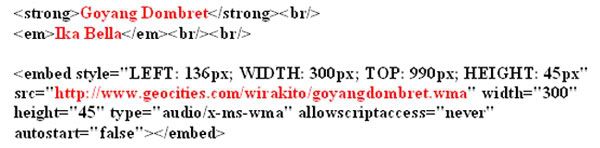
E. COPY PASTE script ini:

==========

Image hosted by Photobucket.com

==========

Diatas hanya screen shot saja, karena berkali-kali wordpress otomatis menghapus script yang saya tuliskan. Klik link ini untuk memperbesar gambar. Silahkan diketik sendiri, atau boleh email untuk attachment text nya.

Asumsi judul lagunya adalah goyangdombret.wma, dan account geocities yang dipakai adalah yahoo ID: wirakito.

Bagi kebanyakan blogger, bahasa html script ini cukup familiar dan bisa dimodifikasi sesuai selera.

Saya sudah mencoba script ini bekerja baik untuk Blogspot dan Friendster, sementara wordpress.com tidak menerima script, host gratisan yang lain saya belum pernah coba.

Untuk Blogspot, tinggal copy paste ke posting nya aja (bagian html).

Untuk Friendster, masuk ke Edit Profile lalu Customize lalu Add music and video and more images to your profile. Copy paste aja kesana, klik tombol save, beres.

Kalau semua lancar, maka tampilan nya akan begini (screen shot diambil dari profile friendster saya).
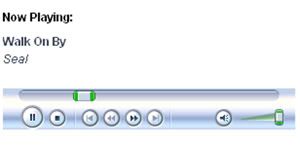
Image hosted by Photobucket.com

Disclaimer:

1. Lagu yang kita sharing secara otomatis akan di download oleh browser pengunjung, karena itu makin besar ukuran file nya maka makin sulit lagu tersebut untuk mulus terdengar tanpa putus-putus, malah bisa membuat browser macet/hang. Takaran ideal adalah lagu yang berukaran maksimal 1 Mb (durasi sekitar 4 menit), semakin pendek justru makin besar kans nya bisa dinikmati.

2. Account gratis Yahoo Geocities memiliki limit data transfer 3 GB per bulan, wow dermawan amat ya, TAPI dijatahi hanya 4.2 Mb saja per JAM! Jadi kalaunya lagu berukuran 1 Mb, dan dalam jangka waktu satu jam site kita dikunjungi 5 orang, maka orang kelima tidak akan bisa mendengar lagu tsb (error), tunggu saja sekitar satu jam lagi, halah.. maklum gratisan.

3. Geocities sebenarnya tdk memperbolehkan praktek ini (hot linking), disini saya hanya mengambil geocities sebagai contoh, praktek nya bisa ke server mana saja, yang penting link buat script nya itu loh..

4. Script ini memang hanya mendukung satu lagu saja dan mesti diganti manual link di script nya untuk lagu lain (bisa juga dgn ganti judul lagu yang sama di server/geocities), untuk sharing sekaligus banyak lagu, ada yang namanya radio blog.

5. Saya menyatakan tidak bertanggung-jawab atas penyalahgunaan informasi di posting ini, apa-apa yang tidak boleh dan ilegal sudah saya tuliskan.

Moga-moga sharing ini berguna ya, sayang nih wordpress.com nggak menerima script, tapi kalau mau lihat sampelnya ada di profile friendster. Kalau belum jadi teman friendster saya, haahh? Hari genee belum add saya? Hi3x.. becanda deng.. tuh ada link ke blog friendster di samping.

Eh ngomong2 tentang friendster, nih service bener-bener buruk, iklan-iklan nya makin mengganggu, sebenarnya social networking yang bagus banget tuh Multiply, sayang munculnya setelah ledakan friendster, sayang temen2 lama kumpulnya di friendster, lah kok jadi out of topic gini ;-)

Have a nice weekend..

Update (27 Agustus 2008)

Nggak nyangka juga, rasanya jaman kapaaan ya nulis posting ini, tapi sampai minggu kemarin saya masih menerima email permintaan copy script diatas. Sebenarnya ada cara yang lebih praktis sekarang ini. Visit aja Song2Play, disana tinggal pilih lagunya dan semua codenya disediakan bisa langsung copy paste untuk blog, friendster dan lain-lain.

Kelebihannya dibanding metoda sharing saya ini, selain praktis juga unlimited, moga bermanfaat :)

Jumat, 18 April 2008

Optimalisasi Firefox hingga 3 x lipat


Bagi Anda penghobi internet, tentu tidak asing dengan nama Firefox. Aplikasi browser besutan Mozilla Foundation ini begitu populer khususnya di kalangan pengguna open source. Namun pernahkah Anda frustasi saat berselancar dengan firefox tiba - tiba komputer Anda melambat atau bahkan ngadat? Contoh saat Anda menunggu login email di google mail (GMAIL), Anda mencoba membuka situs forum linux.or.id di tab baru. Namun tiba-tiba mouse Anda menjadi sulit digerakkan alias komputer melambat . Hal ini mungkin akan membuat Anda frustasi.Mengapa hal ini bisa terjadi? Salah satu penyebab utamanya adalah karena firefox itu sendiri. Meski populer rupanya Firefox bukanlah browser ringan. Browser ini tergolong tambun dan boros, karena menghabiskan resource komputer yang lumayan tinggi. Untuk pertama kali dijalankan saja browser ini (versi 2) menghabiskan paling sedikit 10 mega memori di Linux, dan 20 mega di Windows. Semakin banyak Anda membuka tab / web maka semakin besar memori yang dihabiskan dan semakin sibuk pula CPU Anda bekerja. Anda bisa mengeceknya via aplikasi semacam top dan free di console atau ksysguard di KDE. Dari sisi manajemen memori tampaknya browser ini masih kalah dibanding rivalnya Opera.

firefox-tune-up-02.jpg
Gambar 01.
Men-disable animasi flash terbukti ampuh dalam menghemat memori yang dipakai Firefox. Jenuh bukan melihat “flash” yang bertebaran seperti ini?

Namun Anda tidak perlu berkecil hati dan lekas-lekas memutuskan berpindah ke browser lain. Karena dengan sedikit tune up Anda bisa memperbaiki kinerja Firefox kesayangan. Silahkan ikuti langkah - langkah berikut..

Buka firefox. pada address ketikkan about:config (Lihat Gambar 02).

firefox-tune-up-01.jpg
Gambar 02.
about:config

1. Batasi kapasitas cache memori
Setiap kali Anda membuka sebuah halaman web, Firefox otomatis akan menyimpannya dalam cache memori. Secara default Firefox menggunakannya sebesar jumlah maksimal RAM yang Anda miliki. Itulah mengapa semakin banyak Anda membuka web, memori komputer Anda semakin habis. Untuk membatasinya tambahkan opsi: browser.cache.memory.capacity. Caranya klik kanan, New > Integer. Ketik browser.cache.memory.capacity, enter, masukkan angka 2048. 2048 disini artinya gunakan cache memori maksimal hanya 2 Mega. Anda bisa coba - coba dengan angka yang lain, namun usahakan merupakan kelipatan dari 1024.

2. Batasi kapasitas cache history
Sama seperti cache memori, hanya bedanya peruntukan cache disini oleh Firefox lebih ditujukan untuk mempercepat loading halaman saat Anda menekan tombol back dan forward pada browser. Apabila Anda jarang memakai back dan forward, ada baiknya Anda set dengan nilai kecil guna menghemat memori. Pada filter ketikkan: browser.sessionhistory.max_total_viewers, ubah nilai -1 menjadi 3. Default -1 artinya gunakan semaksimal RAM yang ada. hmm.. nilai default dari Firefox benar-benar rakus bukan?

3. Batasi kapasitas cache disk
Secara default Mozilla menset ukuran cache disk sebesar 50 Mega. Tentunya ini pemborosan memori. Mensetnya menjadi 2 MB dapat memberikan performa yang positif khususnya bagi komputer dengan memori dibawah 128 MB dan harddisk model lama. Pada filter ketikkan: browser.cache.disk.capacity, ubah nilai 50000 menjadi 2000.

4. Batasi extension/add-ons
Semakin banyak add-ons yang Anda gunakan, semakin besar RAM yang dihabiskan. Disable add-ons yang kurang Anda gunakan. Untuk membandingkan performa memori yang digunakan saat menggunakan dan tanpa add-ons dapat dilakukan dengan mencoba menjalankan Firefox pada kondisi safe-mode. Caranya dengan perintah: $ firefox -safe-mode. Pada pilihan yang muncul pastikan Anda beri tanda pada opsi: Disable all add-ons (Lihat Gambar 03)
firefox-tune-up-04.jpg
Gambar 03.
Opsi pilihan pada safe-mode
5. Disable Flash
Tahukah anda bahwa animasi flash yang di load saat Anda membuka web memakan resource RAM yang lumayan besar? Konsekuensinya adalah waktu loading menjadi lebih lambat dan berat. Bahkan pada plugin flash sebelum versi 9, resource RAM yang dipakai merupakan akumulasi dari jumlah flash yang dibuka sebelumnya. Gerah? (Lihat Gambar 01) Ada baiknya anda disable flash. Silahkan download dan install flashblock addon disini:
http://downloads.mozdev.org/flashblock/flashblock-1.5.5.xpi (untuk firefox > 1.5.5)

6. Disable download history

Sebaiknya anda nonaktifkan fitur history ini. Karena semakin banyak download history yang disimpan, maka akan menurunkan performa Firefox. Apalagi bila media penyimpannya pada media removeable seperti disket. Caranya mudah, pilih menu Tools > Options > Privacy. lalu hilangkan pilihan pada “Remember what I’ve downloaded” (Lihat Gambar 04)

firefox-tune-up-03.jpg
Gambar 04.
Hilangkan pada pilihan “Remember what I’ve downloaded”

7. Load yang perlu saja
Secara default Firefox tanpa kita sadari merusaha melakukan pre-download pada link halaman web yang mungkin akan kita klik. Hal ini meniru taktik Google yang mencache terlebih dahulu result pertama dari link pencarian yang dia temukan. Tentu cara ini hanya memboroskan bandwdith, dan performa CPU. Untuk menonaktifkan fitur ini ketik pada filter: network.prefetch-next, klik dua kali, agar nilainya menjadi false.

8. Download dan segera tampilkan.
Tips ini mungkin berguna buat yang tidak sabaran. Umumnya firefox akan menunggu beberapa saat setelah download untuk mulai menampilkan halaman yang dituju. Untuk memaksa Firefox agar segera menampilkan halaman web yang didownloadnya Anda bisa menset nilai: nglayout.initialpaint.delay menjadi 0. Apabila belum ada silahkan klik kanan, new > integer > nglayout.initialpaint.delay

Tips untuk menghemat memori lainnya adalah dengan mengaktifkan fitur config.trim_on_minimize. Hanya saja fitur ini hanya efektif pada lingkungan Windows. Caranya klik kanan, new > boolean, ketikkan config.trim_on_minimize. Set nilainya True. Dengan cara ini setiap kali Firefox di minimize, otomatis memori yang di pakai akan dilepas / dibebaskan, sehingga dapat dipakai untuk proses aplikasi lainnya.

OK, apabila langkah - langkah diatas telah Anda kerjakan, langkah terakhir adalah me-restart Firefox Anda. Bagaimana kini performa Firefox Anda? Kami tunggu komentarnya.

Senin, 07 April 2008

Serial Number dr A - Z

By: Devilz

A

» Adobe Acrobat v8.0 Professional
1118-1341-3925-5595-8141-7680
1016-1992-9210-9981-1392-2870
1118-1719-9236-6727-3285-3211
1016-1757-9008-0389-1405-2509
1118-1295-7743-3899-5988-7217
1016-1553-1956-8803-7545-2920

» AVG Anti-Virus Professional v7.5.446.965
70-THXMV1-PD-C21-S9TX8-J48-2YW6
70-THXMV1-P6-C21-SMNP6-PXB-BHNI
70-THXMV1-PU-C21-S9N5S-RJU-NT7V
70-THXMV1-PK-C21-SN6VE-RND-C3AZ
70-THXMV1-PI-C21-SV3N-KEF-MBC2

»AVG.Anti-Virus.Professional.7.5.476.Build.1043
70-TVTMH4-PR-C21-S6CFV-APY-6BJ6
70-THXMV1-P2-C41-S5GMA-UMF-ESX7
70-TF18C1-P5-C12-SPLPL-PXZ-L7LM

» AVG Anti-Spyware 7.5 Plus
75SP-TH1VD1-P09-C01-S30MUE-NNK-I1X8
70AM-TH1DZ1-PL-C05-S22AFR-94U-E7Z0

» AVG Anti-Spyware v7.5.0.50
70EW-TH17Q1-PM-C01-S1W2QD-MEM-NUYY

» Anno 1701
F5ESL-JV4HJ-2QLJ5-4LN7G-HYSNO-H4DDV-HM7NN-9KWSZ

» Adobe Photoshop CS2 v9.0
S/N: 1045-0436-9551-0266-5984-9386

» Adobe Photoshop Lightroom v1.0
116044770382008492207154
116045641847731830470143
116045913624002835701237
116047564730034623372249
116040029137790379586954

» Adobe Photoshop Lightroom v1.0
1160-4301-7977-0221-2925-0568

B

C

» Cyberlink PowerDVD Deluxe v7.0.2211
MMWJC-FRW4Z-677TV-YC8US-ZLYV3-KPW7B
WE8LG-MENE9-QGNVQ-LNPCF-F5AVD-8URP5
28FC9-URJA8-NDJA5-QVPQJ-EEB4M-2FZQM
GLRGH-A6CS6-X8BTA-CGA6A-KHDCK-4KUW4
TGRZP-QQQUU-X49A5-HC9KJ-QSA8S-9PMMP

» Command And Conquer 3: Tiberium Wars - Kane Edition
HKM5-YD73-72H6-B273-6FLT

» Caricature Studio v2.0
NAME : The Bitter End
SERIAL: 5-2Q540AQW43DHMLD8D

» CyberLink PowerDVD 7
S/N: WTGC3-SBR8C-PWFXA-HAG87-UPXH6-RAYKE 7SJRX-LBFMF-JUH8A-UD88Y-KUNT2-EXUNQ 6XDFP-HRXSM-4J4ZU-C2XBU-EG384-MEEVFGMJLS-EWEUU-TDAGH-R7XUU-JNG4X-KPFXR 824RZ-WQA6F-RBVAM-5W9N8-EX3HL-QDU42

D

» DSL Speed v3.8
User Name : TEAM TBE
Serial : PDDI33L6JTW6

E

F

G

» Google Earth Pro
Name: Shinder Jandu
S/N: JCPM7DVNY6MRE3G
Password: 123456789

» Guitar Pro v5.2
USER ID: SERIALBAY.COM
KEY ID: AAAAA-AW50A-AAAAZ

H

I

J

K

» Kaspersky 6.0
S/N: tybgedtyhr4rthtyh

» Kaspersky Internet Security v6.0.1.411
DZ3A3-7XGVU-DH1YX-NXJYP

L

M

» MOBILedit! v2.3.0.4
Name: RU-Board
Activation Key: MRRMU-FHAD9-VUC5V-EY4A0-5M0MA

» MOBILedit! v2.2.0.3
Activation Key: F5FN3-FHADT-D7TS7-FM4FK-YLHJ1
Name: Eugenio Battistini
Company: Empty Field

» MICROSOFT OFFICE 2007
KGFVY-7733B-8WCK9-KTG64-BC7D8

» Microsoft Office 2007 Pro
TT3M8-H3469-V89G6-8FWK7-D3Q9Q

» Microsoft Office Professional 2007 Enterprise
KGFVY-7733B-8WCK9-KTG64-BC7D8

» Microsoft Windows XP Profesional SP 2
WGP2M-G8M6T-BT7D4-P7RY7-27K76
VYKFM-8WQD3-PQC2R-MB9YV-X3JFG
k2kb2-bdbgv-kp686-d8t7x-hdmq8

» Microsoft Windows xp Professional
S/N: FCKGW RHQQ2 YXRKT 8TG6W 2B7Q8

» Microsoft Office 2007 Enterprise
KGFVY-7733B-8WCK9-KTG64-BC7D8

» Microsoft Windows Vista Ultimate
YFKBB-PQJJV-G996G-VWGXY-2V3X8

» Windows Vista
YFKBB-PQJJV-G996G-VWGXY-2V3X8

» Microsoft windows vista 2006
Name: cristi suta
S/N: TCP8W-T8PQJ-WWRRH-QH76C-99FBW

N

» Nero 7 Premium Reloaded v7.5.9.0A
1C80-0000-19E5-MA2X-4001-1324-3931
1C80-0000-19E5-MA2X-4008-6459-9954
1C80-0000-19E5-MA2X-4008-9974-0906
1C80-0000-19E5-MA2X-4005-9931-5336
1C80-0000-19E5-MA2X-4008-5823-0671

» Nero 7 Premium Reloaded v7.8.5.0
1C80-0000-19E5-MA2X-4003-8871-9910

» Nero 7 Premium Reloaded v7.7.5.1
1C82-0020-19E5-M45X-0FFF-93D9-0BD4
1C82-0020-19E5-M45X-0FFF-GC89-D3N4
1C82-0020-19E5-M45X-0FFF-2X95-1I5J
1C82-0020-19E5-M45X-0FFF-ARA0-0ASR
1C82-0020-19E5-M45X-0FFF-7RLG-K8G7

» Nero 7 Premium Reloaded v7.5.9.1
1C81-0020-19E5-M31X-E42S-D217-7935

» Norton AntiVirus 2007
Product Key: V4FHRMHYH7PR8FF9PY46J3DDC Activation: XHHCWFWH7KTC

» nod32 all serials any
S/N: Name: AV-2364945
S/N: jubqqrjsa2Name: AV-2267079Password : m7auys7jphUser: AV-2593035Password: merjvieno1Name: AV-2230918Serial: 48rf4ieot2?Username: En-2007224 Password: nx1qs5myj6Name: FiENdisH_MBS/N: Name: AV-2267079Pastry all…

O

P

» Power DVD 7.0
Name: S.M Nafis Akhtar
S/N: WTGC3-SBR8C-PWFXA-HAG87-UPXH6-RAYKE 7SJRX-LBFMF-JUH8A-UD88Y-KUNT2-EXUNQ 6XDFP-HRXSM-4J4ZU-C2XBU-EG384-MEEVFGMJLS-EWEUU-TDAGH-R7XUU-JNG4X-KPFXRHi dear friends if u unable to acctivate this software then email me

» SpeedUpMyPC v3.0
00XHEH-M5TY2P-QEZJWB-V8UUHN

Q

R

» regcure 1.0.0.43
S/N: 2E002-D1220-84B07-AAD07

» registry booster all
S/N: 00×242-jj5yyp-5z8z6c-7570ng

S

» Spyware Doctor 4.0.0.2618
Name: craig martindaleS/N: A962-19A8-4171-D2BE-0BAF-5010-7810-23C0-7577-6FFE

» Super DVD Creator v9.30
SDCMM-124272-881221-362392-341621
SDCMM-064745-114192-730109-921381
SDCMM-112154-175236-561511-642441
SDCMM-625237-169174-441194-723975
SDCMM-431046-156136-178255-201392

» S.T.A.L.K.E.R.: Shadow of Chernobyl
FK47-S4JT-576Q-GZTM

» Sunbelt Kerio Personal Firewall v4.3.268
44M67-B7BD4-B3B89-E9B6M-63AF5

» Spyware Doctor v5.0.0.147
Name : Thomas Grassmann
Serial : BFA2-D53B-A6C7-A08B-B95E-C2DD-30F4-8E64-49CF-7E10

T

» Trojan Remover v6.5.5
Username: Nancy Stephens
Licence Key: 000015-YBW39A-9BFFWM-GA26J3-15HY2T-XGDJQT-4U7VNA-ZC4TMG-J4JVN0-WQHD66

» TuneUp Utilities 2007 v6.0.1255.0
Name :BUBlic
Company :TSRh
Serial :6THVJ-XKL6J-XV6L3-8EP52-FBDF8-SFSXU
U

» Uniblue Registry Booster v1.3
00X242-JJ5YYP-5Z8Z6C-7570NG

V

W

WINDOWS VISTA :

Windows Vista Business ———– J9QVT-JJMB9-RVJ38-M8KT6-DMT9M

Windows Vista Home Basic ——— KJTCW-YQGRK-XPQMR-YTQG8-DKVG6

Windows Vista Home Basic N ——- YQWWH-2YD6Y-V3K2X-H4H8V-WJ8WT

Windows Vista Home Premium —— PYYBC-K9XT9-V92KD-6CT89-4VB82

Windows Vista Ultimate ———— PVVFY-2F78Q-8T7M8-HDQB2-BR3YT

Windows Vista Enterprise ———- CYD8T-QHBMC-6RCMK-4GHRD-CRRB7

windows vista 2006
Name: cristi suta
S/N: TCP8W-T8PQJ-WWRRH-QH76C-99FBW

WINDOWS XP :

Windows XP Home Edition K ———- W8F6Q-HM3JB-2XRHD-7Q92J-XKY6W

Windows XP Home Edition KN ——— M9D9J-2TQV2-FBJQP-2M8G8-DGQ26

Windows XP Media Center Edition —– H23CJ-2WXM9-M9D2K-42226-DJWRD

Windows XP Professional Edition K —- FRH2X-6VD7F-YH2TV-2V8B7-J46F6

Windows XP Professional Edition KN — QKBGY-T8JFG-F448Q-24KR9-48XPJ

Windows XP Home Edition ———— GHGCP-3KFC6-Y4J4D-MVG7V-67TV6

Windows XP Professional ————- F9QV9-HDYR3-6QDR4-PGVW9-GTBBJ

Windows XP Professional IA64 Edition - BGVXG-CM3VK-FX848-B9JPY-YJJXD

Windows XP Professional x64 Edition — PFFY7-Y9RRY-MT6C7-XMQPK-RWFCW

Windows XP Tablet PC Edition ——– WFMYK-68Y2T-JD473-W8DMW-8PFHQ

WINDOWS 2000 :

Windows 2000 Professional ———— DDTPV-TXMX7-BBGJ9-WGY8K-B9GHM

Windows 2000 Server (All Versions) —- KRJQ8-RQ822-YRMXF-6TTXC-HD2VM

X

» Xingtone Ringtone Maker v5.0.0
PI74-1013-GABQ-3306

Y

» Your Uninstaller! Pro 2006 v5.0.0.259
Name: PAUL J DEVENZIO
Code: 000016-QA36H2-XW5PPB-6RB7J2-BZ1FJ8-KJQBE9-C2F81Q-FKFEAN-Y5WFRP-EPMHYT

Z

» ZoneLabs ZoneAlarm Pro v6.5.737.000
C7Q38-K6I15-TRJSM-3VN287-D2HB00

» ZoneAlarm AntiSpyware v7.0.337.000
5652x-kwhhr-n7×6b-tdiwmr-7rusk0
4m69p-ghc1f-j5u1b-5es7ek-nfvec0
6p2cn-tk831-tbfw7-d2n29f-28brc0
h8m35-2jufs-phped-nu4fjv-7ina40
0sh7m-2bemm-6t41b-mivepx-n06ig0
5hp0w-3ec5h-xhiwe-4×9hs7-4w8a40
iqxtr-9aegi-axt7g-mmac1j-fv9eq0
acrsk-wtrtn-vs6gi-83amw6-i18u80
1jwiw-wm6tb-wu8i1-gps3xh-240v80

Senin, 24 Maret 2008

Cara Membasmi virus yang ada di Flashdisk

By: DJ_Hemz

Temen2 semua pasti pernah kesal dengan yang namanya virus komputer.
Udah capek2 ngetik laporan atau skripsi eh…tiba-tiba pas dibuka di komputer udah berubah
aja menjadi aplikasi atau yang berekstensi .Exe

Dont worry……..
karena sebenarnya data temen-temen ntu g hilang,,tapi cuma di sembunyikan alias di superhiddenkan
aj sama ntu virus,,
so sekarang Aibi pengen berbagi neh,cara ntuk mengembalikan data temen-temen semua….

yang harus di persiapkan :
1. Flashdisk temen-temen yang terinfeksi virus
2. segelas capucino panas
3. satu bungkus tango (kalau belum ada segera beli ke warung di depan………)
(^_^)

nah ini langkah-langkahnya :
1. colokin flashdisk teman-teman ke komputer,apabila autorunnya hidup harap cancel aj…
2. buka flash dari explorer dengan cara klik kanan START > explorer trus buka flashdisk nya,,
3. trus klik View > Detail
4. lalu klik tulisan type sekali,,
5. Nah kalo ada folder atau file MS word / MS excel tapi type nya aplikasi berarti ntu adalah virus..
6. Langsung aja hapus semua dengan di block terlebih dahulu trus pencet SHIFT+DELETE aj..
7. Sekarang flash nya keliatan kosong khan padahal sebenarnya ngak loh…
8. teguk dulu kapucino nya…(^_0)
9. SaaTnya untuk mengembalikan data temen-temen semua…
10.Buka command prompt dengan cara klik start lalu ambil run kemudian klik cmd
11.Setelah ada di prompt (yang layarnya hitam ntu loh)..
12.lalu pindah ke flashdisk temen,misalnya flash saya di detech sebagai drive E di komputer,maka
yang saya klik di Command promot adalah E:
contoh:
C:\>E:
13.maka akan pindah ke drive E,
14.kemudian ketikan Attrib -s -h /D /S
15.Simsalabim…data temen-temen yang hilang tadi telah kembali,,
16.Selamat menemukan sesuatu yang hilang(Ha…ha….)

NB: Kalau virusnya udah merambah ke drive C,,Cara terbaiknya install ulang aj komputernya lagi…


Cara Bikin Antivirus di Flashdisk


By: DJ_Hemz

Mungkin temen-temen semua dah pada tau cara bikin AUTORUN pada flashdisk..nah disini kita
akan memanfaatkan cara ntuk membuat autorun tersebut ntuk mengaktif’in anti virus yang
nantinya akan kita copy pada flashdisk kita..

Alat & bahan :
————–
software AV yang berukuran kecil (banyak di internet,,goggling aj..)
contoh: PCMAV,ANSAV,SMADAV dll..(tapi Aibi lebih sering pake PCMAV..abiz ukurannya
kecil banget n’familiar buat semua orang…)

Langkah-langkah:
—————-
1.ketik di notepad mantera berikut:

[AutoRun]
open=namaantivirus.exe
shellexecute=namaantivirus.exe
shell\Scan Dulu Virusnya!!!\command=namaantivirus.exe
shell=Scan Dulu Virusnya!!!

2.trus save dengan nama “autorun.inf”(gak pake tanda kutip) di flashdisk kita
sekarang tinggal kita copy aja antivirus yang mau kita masukin ke flashdisk..!!!
(NB:kalo ngopy file autorun n’ antivirusnya jangan di dalam folder)

Dah jadi deh…^_^!!
kalo mau scan virus tinggal double click aja tuh drive flashdisk kita!!
kalo kita klik kanan drive flashdisknya bakalan ada tambahan kata di atas kata
AUTOPLAY.
Scan Dulu Virusnya!!!

kalo mau di ubah ya kita tinggal ganti aja kata-kata yang ada di dalam script…!

shell\kata-kata_anda\command=namaantivirus.exe
shell=kata-kata_anda

3.trus gimana cara buka flashdisknya nih???
gak mungkin lah gak pada tau…tinggal klik kanan aja trus cari open…!
ngak bagus ya kalo di dalam flashdisk kita ada keliatan nama file AUTORUN n’antivirusnya…
ngerusak pemandangan gitu loh….

kalo gitu tinggal kita ubah aja attributnya jadi super hidden…
caranya…??? /media/TDY296/TIPS N TRIK/install printer di Ubuntu.txt
buka RUN dari start menu
terus ketik cmd
masuk ke dalam drive flashdisk (biasanya drive f:)
udah gitu ya kita tulis commandnya

f:\>attrib +h +s namaantivirus.exe (buat hidden antivirusnya)
f:\>attrib +h +s autorun.inf (buat hidden file autorun)

Thanks to:

  • Allah swt
  • Klass X-TI
  • Mr. Maryanto

Kamis, 21 Februari 2008

Dasar TCP / IP

By: Devilz

This tutorial is written by POOL

* TCP/IP TCP singkatan dari 'Transmission Control Protocol' dan hampir semua sistem operasi modern kompatibel dengan protocol ini. TCP adalah dasar dari koneksi, Hal ini berarti melakukan suatu koneksi langsung antara dua komputer untuk melakukan transfer data antara kedua host. Suatu paket mengandung header dan data gram, pada bagian header dari paket akan mengandung informasi penting tentang :

  • Source Port
  • Destination Port
  • Sequence number
  • Acknowledgement number
  • Header Length (Standard 20 Bytes)
  • Flags (syn, ack, psh, fin, rst, urg)
  • Window size
  • Checksum
  • IP_v4 or IP_v6
  • Header Length
  • DSF
  • Total Length
  • Identification
  • Flags (Set Fragment bit or not)
  • Fragment Offset
  • TTL
  • Protocol (this case TCP)
  • Header checksum
  • Source IP
  • Destination IP

Jika anda ingin memahami bagaimana suatu koneksi dilakukan, bacalah dengan seksama ilustrasi berikut ini :

Awalnya suatu paket dengan SYN-flag dikirim ke IP tujuan, tujuan akan memberikan respon dengan suatu ACK(SYN) flag atau suatu paket dengan RST-flag. Akan saya jelaskan: SYN singkatan dari SYN-(synchronisation), yang digunakan untuk ‘memberitahukan' komputer tujuan suatu permintaan melakukan koneksi, kalau diterima, maka permintaan tersebut akan dijawab dengan suatu paket ACK(SYN) flag. ACK singkatan dari ACK-(nowledgement). Setelah menerima paket dengan ACK(SYN) flag, komputer mengirim kembali suatu ACK memberitahukan host lain bahwa koneksi telah dibuat. Hal ini kita sebut sebagai "Three-Way-Handshake". Jika koneksi telah dibuat dan salah satu host ingin melakukan disconnect, akan dikirim suatu paket dengan FIN-flag diaktifkan. (FIN singkatan dari FINish). Tabel ini akan membuat hal ini lebih jelas:

Computer A Computer B
========== ==========
1) SYN -->
2) <-- ACK(SYN)
3) ACK --> Ya, koneksi telah dibuat!
4) FIN -->
5) <-- ACK(FIN)
6) RST --> Sekarang koneksi telah ditutup dan transfer data diputuskan.


Computer A Computer B
========== ==========
1) SYN -->
2) <-- RST
3) ACK --> "Computer B" tidak ingin melakukan koneksi dengan "Computer A"!
(mungkin komputer B menjalankan suatu firewall)

Ada beberapa cara untuk mengeksplotasi protocol TCP :

SYN-floods, teardrop, Smurf-attacks, sequence-number attacks & dll.

Untuk informasi yang lebih lengkap http://neworder.box.sk/ dan http://packetstorm.securify.com/

IP adalah singkatan dari Internet Protocol. Perhatikan lagi contoh diatas, jika "Computer A" mengirim suatu paket ke "Computer B", IP dari kedua komputer berada didalam IP-header dari paket tersebut, yaitu IP tujuan (dari komputer B) dan IP sumber (dari komputer A). Router yang berada diantara kedua host akan memeriksa IP-header tersebut dan melakukan masquerade paket tersebut ke segment berikutnya. Jika terjadi kesalahan dalam pengiriman tersebut, contohnya host tujuan tidak dapat dicapai, suatu ICMP (Internet Control Message Protocol) digunakan untuk mengirim pesan kesalahan sehingga kesalahan tersebut dapat diperbaiki (dan paket tersebut harus dikirim ulang).

Program seperti 'ping' dan ‘traceroute’ juga mengunakan pesan ICMP untuk mendeteksi status dari host yang berada di segment lain.

Sekarang yang menjadi standar adalah IP_v4, dan standar untuk masa yang akan datang adalah adalah IP_v6, juga disebut juga sebagai IP_ng (next generation). IP_v4 mengunakan pengalamatan 32-bit, sedangkan IP_v6 menggunakan pengalamatan 128-bits, sehingga menghasilkan pengalamatan IP dalam jumlah yang sangat besar.

* Beberapa protocol penting lainnya

* UDP, User Datagram Protocol, adalah TCP yang connectionless. Hal ini berarti bahwa suatu paket yang dikirim melalui jaringan dan mencapai komputer lain tanpa membuat suatu koneksi. Sehingga dalam perjalanan ke tujuan paket dapat hilang karena tidak ada koneksi langsung antara kedua host, jadi UDP sifatnya tidak realibel, tetapi UDP adalah lebih cepat dari pada TCP karena tidak membutuhkan koneksi langsung.

* FTP (File Transfer Protocol), digunakan untuk melakukan upload dan download file, keamanan didasarkan kepada username dan password (kadang-kadang suatu anonymous login diperbolehkan), Kelemahan dari protocol ini adalah username dan password dikirim secara Clear Text melalui jaringan komunikasi, sehingga dapat menjadi sasaran empuk bagi program pemantau jaringan seperti packet Sniffer. Suatu daemon FTP melakukan listening pada port 21/TCP dan mengirim data pada port 20/TCP.

* HTTP, HyperText Transfer Protocol. HTTP digunakan untuk transfer halaman web, sebelumnya orang menggunakan protokol gopher. Tetapi Gopher hanya mendukung text, sehingga HTTP berkembang dan digunakan oleh orang banyak. Suatu daemon HTTP melakukan listening pada port 80/TCP.

* SMTP, Simple Mail Transfer Protocol digunakan untuk mengirim electronic mail (Email).

Baca tutorial tentang send-mail diRead the send mail-tutorial pada http://blacksun.box.sk/ dan anda akan belajar banyak tentang protocol ini, suatu daemon SMTP mendengan pada 25/TCP. Salah satu kelemahan dari protokol ini adalah tidak melakukan authentication terhadap klien, sehingga seseorang dapat dengan mudah mengunakan telnet ke port 25/TCP, dan mengirim email kepada siapa saja, dan dapat memanipulasi alamat sumber data.

* POP, Post Office Protocol. Belakangan ini POP3 adalah standard yang paling popular. POP digunakan untuk menerima dan membaca email dari suatu halaman web. Suatu daemon POP3 melakukan listening pada 110/TCP. Salah satu kelemahan protocol ini adalah mengirim username dan password secara Clear Text, sehingga dengan mudah dapat diambil dengan program packet Sniffer.

* DHCP: Dynamic Host Configuration Protocol.

Jika anda mendapatkan suatu Cable-connection dengan menggunakan DHCP akan mendapatkan IP dari ISP anda.

* OSPF (Open Shortest Path First) & RIP (Routing Information Protocol) digunakan untuk menentukan metode yang terbaik dalam routing.

* BOOTP digunakan untuk boot (biasanya) suatu diskless workstation akan membaca informasi boot pada server. Server standarnya melakukan listening pada 67/UDP.

* ARP & RARP: Address Resolution Protocol. Saya akan menjelaskannya dengan contoh: Jika anda ingin mengirim data ke suatu host dan anda memiliki MAC-address (Media Access Control, Ethernet-address) anda dapat melakukan query ke router untuk mendapatkan IP-nya, hal ini ditangani oleh ARP, jika anda memiliki IP dari sautu host dan anda ingin mendapatkan MAC-address-nya, anda dapat menggunakan RARP (Reverse Address Resolution Protocol).

* Telnet (Network terminal protocol) digunakan untuk login secara remote ke komputer (biasanya pada sistem UNIX-base). Telnet mengirim username dan password dalam bentuk Clear Text melalui jaringan, sehingga mudah diambil orang lain dengan suatu Packet Sniffer. Ada protocol yang disebut sebagai SSH (Secured SHell) yang juga digunakan untuk login yang lebih aman secara remote: dimana data yang akan dikirim di enkripsi, sehingga data yang diperoleh packet Sniffer menjadi tidak berarti. Telnet dan SSH sering digunakan pada lingkungan UNIX. Suatu daemon telnet melakukan listening pada 23/TCP dan daemon SSH melakukan listening pada 22/TCP.

* Suatu protocol khusus pada sistem UNIX-base adalah finger, dan sudah sekarang jarang ditemukan. UNIX yang menjalankan daemon finger, standar-nya melakukan pendengaran pada 79/TCP & 79/UDP. Kelemahan finger adalah akan memberikan informasi yang berharga keluar (seperti nama account, nomor telepon sehingga memungkinkan untuk pemakaian serangan Social-Engineering). Terdapat banyak kelemahan pada daemon finger dan sangat tidak aman.


Senin, 04 Februari 2008

Perintah Dasar LINUX

Perintah Dasar LINUX

Wah kalo udeh masuk ke halaman ini berarti udeh sukses menginstal yach....hebat dong,
nah untuk pertama kali barangkali kita harus menyiapkan user baru dulu nich, selain root, karena apa, kalo kita baru pertama kali pegang barang baru biasanya kita selalu experimen kiri-kanan, dan ini berbahaya apa lagi anda lagi login sebagai root, nah biar aman kita main yang sebagai pengguna biasa-biasa saja nah untuk itu kita harus mempersiapkan user login lain selain root. kita ambil contoh user andi caranya gini nih :, karena yang bisa mempersiapkan/membuat hanyalah root makanya anda harus login dulu sebagai root

Sebelumnya untuk diketahui bahwa dalam unix, perintah atau command adalah case sensitiv, yang berarti harus di perhatikan penggunaan huruf besar dan kecilnya.

Pertama kali booting linux temen-temen disuguhi selamat datang dan berakhir pada text prompt seperti ini :

Redhat Linux release 6.0 (hedwig)
Kernel 2.2.5-15 on an i586
localhost login :

Nah pada prompt ini masukkan nama root, dan passwordnya ini anda masih ingat khan waktu instalasi pertama kali .

Redhat Linux release 6.0 (hedwig)
Kernel 2.2.5-15 on an i586
localhost login :root

setelah itu melangkah ke password

Redhat Linux release 6.0 (hedwig)
Kernel 2.2.5-15 on an i586
localhost login :root
Password: ******* isikan passwordnya

jika anda menemukan prompt seperti ini :

Redhat Linux release 6.0 (hedwig)
Kernel 2.2.5-15 on an i586
localhost login :root
Password: *******
last login : mon jun 7 16:53:21 on tty1
[root@localhost /root] #

berarti ente udeh berhasil login sebagi root
nah pada tanda # itu menandakan anda login sebagai root dan berkuasa penuh terhadap sistem, pada saat ini anda telah siap untuk menambah user baru dengan perintah adduser ,sebagai beikut ; misalnya namanya andi

[root@localhost /roo]t # adduser andi

setelah itu tambahkan password buat andi dengan perintah passwd

[root@localhost /root] # passwd andi

setelah itu akan muncul tulisan seperti berikut untuk mengisi password dan konfirmasi password
root@localhost root # passwd andi
New Unix Password : ******* , isikan password disini
Retype new unix password : ********, ini isikan sama dengan yang diatas

kemudian kalo muncul :

passwd: all authentification tokens updated succesfully

Berarti anda udeh sukses membuat user dan password baru buat user andi.

sekarang keluar dari root dengan cara menuliskan logout atau Ctrl -D (tekan tombol Ctrl lalu D)

[root@localhost /root] # logout

catatan : cara mematikan mesin linux harus dilakukan dengan login root , lakukan perintah ini untuk mematikan linux
[root@localhost /root] # shutdown -h now
ini adalah cara paling aman untuk mematikan komputer lewat linux, parameter -h adalah mematikan program linux atau shutdown dalam istilah windows
[root@localhost /root] # shutdown -r now adalah parameter untuk merestart komputer

kita lanjutkan , dan tampilan akan seperti ini dibawah ini sama seperti yang diatas :

Redhat Linux release 6.0 (hedwig)
Kernel 2.2.5-15 on an i586
localhost login : andi
Password: *******, isikan passwordnya andi

anda akan melangkah ke :

Redhat Linux release 6.0 (hedwig)
Kernel 2.2.5-15 on an i586
localhost login : andi
Password: *******
last login : mon jun 7 16:53:21 on tty1
[andi@localhost andi] $

Selamat anda telah berhasil memakai user baru. dan anda bisa mulai belajar dengan aman dan lihat bash prompt anda berubah menjadi tanda $. yang berarti anda login sebagai user biasa.

Sekarang kita belajar Perintah dasar yang sering digunakan oleh user :

BEBERAPA PERINTAH DASAR

- ls (list) adalah perintah untuk melihat file ataupun direktory, ada beberpa option didalamnya dan bisa dilihat pake
perintah man
contoh :
[andi@localhost andi] $ ls -la
ini adalah melihat seluruh isi file yang ada dalam direktory andi
ingin mengetahui bentuk lebih lanjut coba jalankan perintah manual untuk ls dengan cara :
[andi@localhost andi] $ man ls

- cp (copy) adalah perintah untuk mencopy/menggandakan file ada beberpa option didalamnya dan bisa dilihat pake
perintah man
contoh :
[andi@localhost andi] $ cp namafile namafilebaru
ini adalah melihat mencopy file namafile dan dijadikan namafilebaru yang ada dalam direktory andi
ingin mengetahui bentuk lebih lanjut coba jalankan perintah manual untuk cp dengan cara :
[andi@localhost andi] $ man cp

- rm (remove) adalah perintah untuk menghapus file , ada beberpa option didalamnya dan bisa dilihat pake perintah
man
contoh :
[andi@localhost andi] $ rm namafile
ini adalah melihat menghapus sebuah file yang ada dalam direktory andi, dan bernama namafile
ingin mengetahui bentuk lebih lanjut coba jalankan perintah manual untuk rm dengan cara :
[andi@localhost andi] $ man rm

- mv (move) adalah perintah untuk memindahkan file dari tempat lama ke tempat yang baru ,ada beberpa option
didalamnya bisa dilihat pake perintah man
contoh :
[andi@localhost andi] $ mv /home/andi/direktory001/namafile /home/andi/direktor002/namafile
ini adalah memindahakan namafile di direktory /home/andi/direktory001/ ke directory
/home/andi/direktor002/
ingin mengetahui bentuk lebih lanjut coba jalankan perintah manual untuk mv dengan cara :
[andi@localhost andi] $ man mv

- pwd (parrent working directory) adalah perintah untuk menghapus melihat directory dimana kita berada saat ini
ada beberpa option didalamnya dan bisa dilihat pake perintah man
contoh :
[andi@localhost andi] $ rm namafile
ini adalah melihat menghapus sebuah file yang ada dalam direktory andi, dan bernama namafile
ingin mengetahui bentuk lebih lanjut coba jalankan perintah manual untuk pwd dengan cara :
[andi@localhost andi] $ man pwd
- cd (change directory) adalah perintah untuk berpindah directory dimana kita berada saat ini ke tempat
atau directory baru, ada beberapa option didalamnya dan bisa dilihat pake perintah man
contoh :
[andi@localhost andi] $ cd /mnt atau cd /usr/doc
ini adalah berpindah ke dalam direktory /mnt dan berpindah ke dalam direktory /usr/doc
ingin mengetahui bentuk lebih lanjut coba jalankan perintah manual untuk cd dengan cara :
[andi@localhost andi] $ man cd

- mkdir (make directory) adalah perintah untuk membuat directory
ada beberapa option didalamnya dan bisa dilihat pake perintah man
contoh :
[andi@localhost andi] $ mkdir /home/andi/belajar
ini adalah membuat direktory baru yang diletakkan di direktory /home/andi/ dan dengan nama belajar
ingin mengetahui bentuk lebih lanjut coba jalankan perintah manual untuk mkdir dengan cara :
[andi@localhost andi] $ man mkdir

- rmdir (remove directory) adalah perintah untuk menghapus directory
ada beberapa option didalamnya dan bisa dilihat pake perintah man
contoh :
[andi@localhost andi] $ rmdir /home/andi/belajar
ini adalah menghapus direktory yang berada di direktory /home/andi/ dengan nama belajar
ingin mengetahui bentuk lebih lanjut coba jalankan perintah manual untuk rmdir dengan cara :
[andi@localhost andi] $ man rmdir

- cat adalah perintah untuk melihat lebih lanjut isi dari sesuatu file (seperty perintah type dalam DOS)
ada beberapa option didalamnya dan bisa dilihat pake perintah man
contoh :
[andi@localhost andi] $ cat namafile
ingin mengetahui bentuk lebih lanjut coba jalankan perintah manual untuk mkdir dengan cara :
[andi@localhost andi] $ man cat

- man (manual) adalah perintah untuk melihat manual dari suatu command (seperty perintah help/? dalam DOS)
contoh :
[andi@localhost andi] $ man mkdir

- top adalah untuk melihat proses yang sedang terjadi dalam komputer dan akan menampilkan nomor PID dari
masing masing proses yang sedang berjalan
PID = Process ID

- kill membunuh/mematikan proses yang sedang berlangsung dalam sistem
contoh :
[andi@localhost andi] $ kill 1332 (dimana nomor 1332 adalah nomor PID dari sebuah proses)
dapat dilihat nomor PID lewat perintah top
ingin mengetahui bentuk lebih lanjut coba jalankan perintah manual untuk kill dengan cara :
[andi@localhost andi] $ man kill

- killall membunuh/mematikan semua proses yang sedang berlangsung dalam sistem
contoh :
[andi@localhost andi] $ killall

segitu dulu dech.......aku udeh pegal nulis,....entar disambung lagi kalo ada hi...hi...hi..., namanya juga belajar !


by: Devilz_182

Jumat, 01 Februari 2008

Menginstallasi Sistem Operasi Berbasis GUI

Menginstalasi Sistem Operasi Jaringan Berbasis GUI (Graphical User Interface)

Pembajak:Devilz_182

1) Pendahuluan

Sistem operasi merupakan penghubung antara pengguna komputer dengan perangkat keras komputer. Pengertian sistem operasi secara umum adalah suatu pengelola seluruh sumber-daya yang terdapat pada sistem komputer dan menyediakan sekumpulan layanan ke pemakai sehingga memudahkan penggunaan dan pemanfaatan sumber daya sistem komputer.

Sistem operasi jaringan atau sistem operasi komputer yang dipakai sebagai server dalam jaringan komputer hampir mirip dengan sistem operasi komputer stand alone, bedanya hanya pada sistem operasi jaringan, salah satu komputer harus bertindak sebagai server bagi komputer lainnya. Sistem operasi dalam jaringan disamping berfungsi untuk mengelola sumber daya dirinya sendiri juga untuk mengelola sumber daya komputer lain yang tergabung dalam jaringan.

Sistem operasi harus diinstal ke dalam komputer agar dapat berfungsi dengan baik. Dalam instalasi sistem operasi jaringan terdapat beberapa mode pilihan yang disediakan yaitu berupa mode text dan mode grafik. Instalasi sistem operasi berbasis text merupakan salah satu mode instalasi sistem operasi komputer dengan tampilan text. Mode text digunakan jika spesifikasi hardware komputer yang akan diinstal mempunyai spesifikasi yang rendah. Metode instalasi berbasis text akan mempercepat proses instalasi walaupun dengan tampilan yang kurang menarik dibandingkan dengan mode Grafis (GUI).

Metode instalasi sistem operasi berbasis GUI, mempunyai tampilan grafis yang lebih menarik dan memudahkan dalam proses instalasi sehingga sering dipilih oleh pemakai sistem operasi. Dengan perkembangan hardware komputer yang semakin baik menjadikan faktor kecepatan tidak menjadi kendala dalam proses instalasi.

Sistem operasi komputer telah mengalami perkembangan yang sangat pesat baik untuk keperluan stand alone maupun jaringan. Ada banyak sistem operasi komputer yang dapat digunakan dalam sebuah komputer baik stand alone maupun jaringan diantaranya adalah Microsoft Windows Series (Win 3.1, Win 9x, Win ME, Win 2000, Win XP, Win NT), Unix, San Solaris, Linux Series (Redhat, Debian, SUSE, Mandrake, Knoppix), Mac, dan lain sebagainya. Masing-masing sistem operasi memiliki kelebihan dan kekurangan sehingga diperlukan analisis dalam memilih sistem operasi mana yang sesuai dengan kebutuhan.

2) Jenis-Jenis Sistem Operasi Jaringan Berbasis GUI

Seperti pada sistem operasi yang dapat digunakan pada PC, sistem operasi jaringan juga bermacam-macam. Banyak perusahaan yang mengembangkan sistem operasi jaringan dari yang komersial sampai dengan sistem operasi yang bersifat free alias gratis. Sistem operasi memegang peranan yang sangat vital terhadap program yang akan berjalan. Pemilihan sistem operasi harus disesuaikan dengan kebutuhan baik hardware, program yang akan dipakai maupun user yang akan memakai sistem.

Microsoft Windows NT, Windows 2000 Server dan Windows 2003 Server merupakan sistem operasi jaringan yang dikembangkan oleh perusahaan Microsoft dengan lisensi komersial. Untuk menggunakan sistem operasi jaringan dari Microsoft kita harus membayar lisensi atau membeli sesuai dengan kebutuhan dan kesepakatan antara pengguna dengan perusahaan.

Selain Microsoft perusahaan yang mengembangkan sistem operasi jaringan adalah Unix, San Solaris dan perusahaan lainnya. Salah satu sistem operasi jaringan yang dikembangkan secara dengan free adalah Linux. Linux dikembangkan pertama kali oleh Linus Torvalds, mengusung proyek open source dengan lisensi GNU/GPL (General Public Licence) yaitu suatu lisensi dimana pemilik program tetap memegang haknya tetapi orang lain dimungkinkan untuk menyebarkan, memodifikasi, atau bahkan menjual kembali program tersebut tetapi dengan syarat source code asli dan hak cipta harus diikutsertakan dalam distribusinya. Dengan konsep ini semua orang dapat ikut mengembangkan sistem operasi dan software berbasis linux.

Dengan lisensi GNU/GPL Linux menjadi salah satu sistem operasi yang mengalami perkembangan yang sangat cepat, karena Linux dikembangkan oleh komunitas pengguna sistem operasi open source. Kelemahan sistem operasi atau yang sering disebut dengan “Bug” akan segera diperbaiki oleh komunitas pengguna linux dan dapat langsung didistribusikan dengan free. Dengan demikian sistem operasi Linux menjadi sistem operasi yang up to date setiap saat.

Mungkin anda masih bingung dengan Lisensi GNU/GPL, kalau demikian perusahaan atau orang yang mengembangkan Linux dari mana mendapat keuntungan?. Yang dimaksud dengan GNU/GPL disini adalah bahwa sistem operasi yang dikembangkan memang bersifat free tetapi pengembang dapat juga menjualnya dengan harga yang tidak terlalu mahal dan perusahaan dapat memperoleh keuntungan dari jasa pelayanan instalasi, pelatihan, implementasi sistem dan lain sebagainya.

3) Spesifikasi Hardware

Perkembangan hardware komputer yang cepat diiringi juga dengan perkembangan softwarehardware yang tinggi. Oleh karena itu sebelum memutuskan untuk melakukan instalasi sistem operasi sebaiknya dicek dahulu kebutuhan minimum harware yang diperlukan. Beberapa sistem operasi mensyaratkan spesifikasi minimal hardware agar komputer dapat bekerja secara optimal. Jika spesifikasi hardware dan sistem operasi yang menuntut spesifikasi kurang memenuhi syarat maka akan berdampak pada tidak optimalnya kerja sistem operasi.

Untuk mengetahui spesifikasi hardware komputer dapat dilihat pada manual book. Jika manual book tidak ada, dapat dilihat spesifikasi hardware pada saat komputer pertama kali dinyalakan, maka sistem BIOS akan melakukan cek hardware dan akan menampilkannya di layar monitor.

Beberapa spesifikasi hardware yang perlu diketahui adalah sebagai berikut :

·         CPU : CPU atau prosesor merupakan inti dari sebuah mesin komputer. Ada banyak pengembang prosesor dengan spesifikasi dan teknologi yang berbeda. Tiap jenis prosesor memerlukan hardware yang berbeda sehingga diperlukan pengetahuan mendalam dalam pemilihan prosesor.

Intel mengembangkan prosesor jenis Pentium I, II, III, IV, Pentium Celeron, Intel Xeon, Intel Mobile dan lain sebagainya dengan clock speed mulai 100 MHz sampai 3,2 GHz.

AMD merupakan pesaing terdekat Intel mengembangkan AMD Duron, Athlon, Barton, Opteron dengan clock speed yang hampir sama.

Xyrix, Via, Sys, Motorolla, Apple dan perusahaan lainnya juga mengembangkan prosesor.

·         Motherboard

Motherboard merupakan tempat utama meletakkan periperal komputer seperti prosesor, RAM, keyboard, mouse, kartu grafis, kartu suara dan kartu jaringan. Motherboard sebuah komputer mempunyai jenis dan tipe yang sangat banyak tergantung teknologi prosesor yang dipakai yang ditunjukkan dengan chipset yang digunakan seperti i810, i815, i845, i850, i865, i915, i925 untuk chipset Intel, KT400, KT600, Nforce, Nforce II, Nforce III, Sys 650, Sys 645 dan lain sebagainya.

·         RAM (Random Acces Memory)

RAM merupakan memori penyimpan sementara untuk menjalankan sistem operasi dan program aplikasi. RAM mempunyai beberapa teknologi antara lain EDO RAM, SDRAM 66, SDRAM 100, SDRAM 133, DDRAM dan RAMBUS dengan kapasitas mulai dari 4 MB, 16 MB, 32 MB, 64 MB, 128 MB, 256 MB, 512 MB dan lain sebagainya.

·         Hard disk

Hard disk memegang peranan yang sangat penting berhubungan dengan instalasi sistem operasi. Hard disk merupakan komponen untuk menyimpan data-data secara permanen file-file sistem. Untuk dapat melakukan instalasi sistem operasi diperlukan syarat kapasitas hard disk yang cukup dan juga terkadang diperlukan partisi hard disk.

Beberapa ukuran hard disk yang ada adalah sbb : 1 GB, 2,1 GB, 4,2 GB, 6,4 GB, 10, GB, 20 GB, 40 GB, 60 GB, 80 GB, 120 GB, 200 GB dan lain sebagainya.

Hard disk mempunyai beberapa tipe yaitu IDE, ATA, SATA dan SCSI. Biasanya untuk keperluan server digunakan hard disk jenis SCSI, walaupun bisa juga menggunakan jenis lainnya.

·         Kartu Grafis (kartu VGA) : kartu Grafis berfungsi untuk menghubungkan antara sistem komputer dengan tampilan di layar monitor. Kartu VGA mempunyai jenis dan tipe yang sangat banyak. Teknologi kartu VGA yang digunakan adalah ISA, EISA, VESA, PCI, AGP dan PCI Express, sedangkan macamnya antara lain Voodoo, Nvidia Gforce (MX, Ti, FX), Ati Radeon (7200, 9200, 9600, 9800) dan lain sebagainya.

·         Keyboard : standar PS/2 , Serial , USB

·         Mouse : Serial, PS/2 atau USB

·         Monitor : monitor komputer mempunyai ukuran yang beragam mulai dari 14 “, 15 “ 17 “ 20 “. Teknologi yang digunakan juga bermacam-macam mulai dari tabung, tabung flat sampai ke LCD.

·         Kartu Suara (Sound Card )

Sound card merupakan periperal tambahan dalam sebuah komputer yang berfungsi untuk mengolah dan menghasilkan sinyal audio. Teknologi yang digunakan adalah ISA dan PCI, 16 bit dan 24 bit dengan 2, 4, 5, 6 dan 7 channel.

·         Kartu jaringan (Lan Card)

Kartu jaringan merupakan periperal utama dalam jaringan komputer. Masing-masing komputer dalam jaringan dihubungkan dengan kartu ini melalui switch/hub.

Menginstallasi Sistem Operasi Berbasis GUI

1) Pendahuluan

Sistem operasi merupakan penghubung antara pengguna komputer dengan perangkat keras komputer. Pengertian sistem operasi secara umum adalah suatu pengelola seluruh sumber-daya yang terdapat pada sistem komputer dan menyediakan sekumpulan layanan ke pemakai sehingga memudahkan penggunaan dan pemanfaatan sumber daya sistem komputer.

Sistem operasi jaringan atau sistem operasi komputer yang dipakai sebagai server dalam jaringan komputer hampir mirip dengan sistem operasi komputer stand alone, bedanya hanya pada sistem operasi jaringan, salah satu komputer harus bertindak sebagai server bagi komputer lainnya. Sistem operasi dalam jaringan disamping berfungsi untuk mengelola sumber daya dirinya sendiri juga untuk mengelola sumber daya komputer lain yang tergabung dalam jaringan.

Sistem operasi harus diinstal ke dalam komputer agar dapat berfungsi dengan baik. Dalam instalasi sistem operasi jaringan terdapat beberapa mode pilihan yang disediakan yaitu berupa mode text dan mode grafik. Instalasi sistem operasi berbasis text merupakan salah satu mode instalasi sistem operasi komputer dengan tampilan text. Mode text digunakan jika spesifikasi hardware komputer yang akan diinstal mempunyai spesifikasi yang rendah. Metode instalasi berbasis text akan mempercepat proses instalasi walaupun dengan tampilan yang kurang menarik dibandingkan dengan mode Grafis (GUI).

Metode instalasi sistem operasi berbasis GUI, mempunyai tampilan grafis yang lebih menarik dan memudahkan dalam proses instalasi sehingga sering dipilih oleh pemakai sistem operasi. Dengan perkembangan hardware komputer yang semakin baik menjadikan faktor kecepatan tidak menjadi kendala dalam proses instalasi.

Sistem operasi komputer telah mengalami perkembangan yang sangat pesat baik untuk keperluan stand alone maupun jaringan. Ada banyak sistem operasi komputer yang dapat digunakan dalam sebuah komputer baik stand alone maupun jaringan diantaranya adalah Microsoft Windows Series (Win 3.1, Win 9x, Win ME, Win 2000, Win XP, Win NT), Unix, San Solaris, Linux Series (Redhat, Debian, SUSE, Mandrake, Knoppix), Mac, dan lain sebagainya. Masing-masing sistem operasi memiliki kelebihan dan kekurangan sehingga diperlukan analisis dalam memilih sistem operasi mana yang sesuai dengan kebutuhan.

2) Jenis-Jenis Sistem Operasi Jaringan Berbasis GUI

Seperti pada sistem operasi yang dapat digunakan pada PC, sistem operasi jaringan juga bermacam-macam. Banyak perusahaan yang mengembangkan sistem operasi jaringan dari yang komersial sampai dengan sistem operasi yang bersifat free alias gratis. Sistem operasi memegang peranan yang sangat vital terhadap program yang akan berjalan. Pemilihan sistem operasi harus disesuaikan dengan kebutuhan baik hardware, program yang akan dipakai maupun user yang akan memakai sistem.

Microsoft Windows NT, Windows 2000 Server dan Windows 2003 Server merupakan sistem operasi jaringan yang dikembangkan oleh perusahaan Microsoft dengan lisensi komersial. Untuk menggunakan sistem operasi jaringan dari Microsoft kita harus membayar lisensi atau membeli sesuai dengan kebutuhan dan kesepakatan antara pengguna dengan perusahaan.

Selain Microsoft perusahaan yang mengembangkan sistem operasi jaringan adalah Unix, San Solaris dan perusahaan lainnya. Salah satu sistem operasi jaringan yang dikembangkan secara dengan free adalah Linux. Linux dikembangkan pertama kali oleh Linus Torvalds, mengusung proyek open source dengan lisensi GNU/GPL (General Public Licence) yaitu suatu lisensi dimana pemilik program tetap memegang haknya tetapi orang lain dimungkinkan untuk menyebarkan, memodifikasi, atau bahkan menjual kembali program tersebut tetapi dengan syarat source code asli dan hak cipta harus diikutsertakan dalam distribusinya. Dengan konsep ini semua orang dapat ikut mengembangkan sistem operasi dan software berbasis linux.

Dengan lisensi GNU/GPL Linux menjadi salah satu sistem operasi yang mengalami perkembangan yang sangat cepat, karena Linux dikembangkan oleh komunitas pengguna sistem operasi open source. Kelemahan sistem operasi atau yang sering disebut dengan “Bug” akan segera diperbaiki oleh komunitas pengguna linux dan dapat langsung didistribusikan dengan free. Dengan demikian sistem operasi Linux menjadi sistem operasi yang up to date setiap saat.

Mungkin anda masih bingung dengan Lisensi GNU/GPL, kalau demikian perusahaan atau orang yang mengembangkan Linux dari mana mendapat keuntungan?. Yang dimaksud dengan GNU/GPL disini adalah bahwa sistem operasi yang dikembangkan memang bersifat free tetapi pengembang dapat juga menjualnya dengan harga yang tidak terlalu mahal dan perusahaan dapat memperoleh keuntungan dari jasa pelayanan instalasi, pelatihan, implementasi sistem dan lain sebagainya.

3) Spesifikasi Hardware

Perkembangan hardware komputer yang cepat diiringi juga dengan perkembangan softwarehardware yang tinggi. Oleh karena itu sebelum memutuskan untuk melakukan instalasi sistem operasi sebaiknya dicek dahulu kebutuhan minimum harware yang diperlukan. Beberapa sistem operasi mensyaratkan spesifikasi minimal hardware agar komputer dapat bekerja secara optimal. Jika spesifikasi hardware dan sistem operasi yang menuntut spesifikasi kurang memenuhi syarat maka akan berdampak pada tidak optimalnya kerja sistem operasi.

Untuk mengetahui spesifikasi hardware komputer dapat dilihat pada manual book. Jika manual book tidak ada, dapat dilihat spesifikasi hardware pada saat komputer pertama kali dinyalakan, maka sistem BIOS akan melakukan cek hardware dan akan menampilkannya di layar monitor.

Beberapa spesifikasi hardware yang perlu diketahui adalah sebagai berikut :

·         CPU : CPU atau prosesor merupakan inti dari sebuah mesin komputer. Ada banyak pengembang prosesor dengan spesifikasi dan teknologi yang berbeda. Tiap jenis prosesor memerlukan hardware yang berbeda sehingga diperlukan pengetahuan mendalam dalam pemilihan prosesor.

Intel mengembangkan prosesor jenis Pentium I, II, III, IV, Pentium Celeron, Intel Xeon, Intel Mobile dan lain sebagainya dengan clock speed mulai 100 MHz sampai 3,2 GHz.

AMD merupakan pesaing terdekat Intel mengembangkan AMD Duron, Athlon, Barton, Opteron dengan clock speed yang hampir sama.

Xyrix, Via, Sys, Motorolla, Apple dan perusahaan lainnya juga mengembangkan prosesor.

·         Motherboard

Motherboard merupakan tempat utama meletakkan periperal komputer seperti prosesor, RAM, keyboard, mouse, kartu grafis, kartu suara dan kartu jaringan. Motherboard sebuah komputer mempunyai jenis dan tipe yang sangat banyak tergantung teknologi prosesor yang dipakai yang ditunjukkan dengan chipset yang digunakan seperti i810, i815, i845, i850, i865, i915, i925 untuk chipset Intel, KT400, KT600, Nforce, Nforce II, Nforce III, Sys 650, Sys 645 dan lain sebagainya.

·         RAM (Random Acces Memory)

RAM merupakan memori penyimpan sementara untuk menjalankan sistem operasi dan program aplikasi. RAM mempunyai beberapa teknologi antara lain EDO RAM, SDRAM 66, SDRAM 100, SDRAM 133, DDRAM dan RAMBUS dengan kapasitas mulai dari 4 MB, 16 MB, 32 MB, 64 MB, 128 MB, 256 MB, 512 MB dan lain sebagainya.

·         Hard disk

Hard disk memegang peranan yang sangat penting berhubungan dengan instalasi sistem operasi. Hard disk merupakan komponen untuk menyimpan data-data secara permanen file-file sistem. Untuk dapat melakukan instalasi sistem operasi diperlukan syarat kapasitas hard disk yang cukup dan juga terkadang diperlukan partisi hard disk.

Beberapa ukuran hard disk yang ada adalah sbb : 1 GB, 2,1 GB, 4,2 GB, 6,4 GB, 10, GB, 20 GB, 40 GB, 60 GB, 80 GB, 120 GB, 200 GB dan lain sebagainya.

Hard disk mempunyai beberapa tipe yaitu IDE, ATA, SATA dan SCSI. Biasanya untuk keperluan server digunakan hard disk jenis SCSI, walaupun bisa juga menggunakan jenis lainnya.

·         Kartu Grafis (kartu VGA) : kartu Grafis berfungsi untuk menghubungkan antara sistem komputer dengan tampilan di layar monitor. Kartu VGA mempunyai jenis dan tipe yang sangat banyak. Teknologi kartu VGA yang digunakan adalah ISA, EISA, VESA, PCI, AGP dan PCI Express, sedangkan macamnya antara lain Voodoo, Nvidia Gforce (MX, Ti, FX), Ati Radeon (7200, 9200, 9600, 9800) dan lain sebagainya.

·         Keyboard : standar PS/2 , Serial , USB

·         Mouse : Serial, PS/2 atau USB

·         Monitor : monitor komputer mempunyai ukuran yang beragam mulai dari 14 “, 15 “ 17 “ 20 “. Teknologi yang digunakan juga bermacam-macam mulai dari tabung, tabung flat sampai ke LCD.

·         Kartu Suara (Sound Card )

Sound card merupakan periperal tambahan dalam sebuah komputer yang berfungsi untuk mengolah dan menghasilkan sinyal audio. Teknologi yang digunakan adalah ISA dan PCI, 16 bit dan 24 bit dengan 2, 4, 5, 6 dan 7 channel.

·         Kartu jaringan (Lan Card)

Kartu jaringan merupakan periperal utama dalam jaringan komputer. Masing-masing komputer dalam jaringan dihubungkan dengan kartu ini melalui switch/hub.